
Kopieren & einfügen
Nach der Installation legen Sie Dateien überall auf der großen Datenpartition ab. Ventoy durchsucht Ordner rekursiv und listet Images im Boot-Menü (standardmäßig alphabetisch).
Multiboot-USB
Ventoy formatiert Ihr Laufwerk einmal; danach kopieren Sie einfach ISO-, WIM-, IMG- oder VHD(X)-Dateien. Beim Start wählen Sie das gewünschte Image — ideal für IT-Support, Dual-Boot-Labore, Rettungsmedien und Betriebssystem-Installer.
Ventoy ist ein Open-Source-Projekt von longpanda. Diese Seite ist eine unabhängige deutschsprachige Anleitung; prüfen Sie beim Download von Releases immer die Prüfsummen.
Diese Punkte fassen zusammen, wie sich Ventoy von Tools mit „eine ISO pro USB“ unterscheidet. Sie spiegeln typische Multiboot-, UEFI- und Großdatei-Workflows wider, damit Sie schnell finden, was Sie brauchen.
Nach der Installation legen Sie Dateien überall auf der großen Datenpartition ab. Ventoy durchsucht Ordner rekursiv und listet Images im Boot-Menü (standardmäßig alphabetisch).
Aktuelle Versionen unterstützen Secure Boot; befolgen Sie beim Aktivieren die Hinweise zu Schlüsseln und Firmware Ihres Herstellers.
Die Hauptpartition ist oft exFAT; bei Einhaltung der Cluster-Größen-Regeln können Sie auf FAT32, NTFS, UDF, XFS oder ext2/3/4 wechseln — praktisch für sehr große Installer oder Linux-lastige Setups.
Fortgeschrittene passen Menüs mit ventoy.json, Persistenz, Injektionsskripten und weiteren Plugin-Funktionen an — dokumentiert in den Projektunterlagen.
Ein Update von Ventoy auf dem Stick soll Ihre ISO-Bibliothek erhalten — starten Sie Installer/Updater erneut, sobald eine neue Version erscheint.
Unter Windows nutzen Sie Ventoy2Disk.exe (optional ARM/ARM64/X64). Unter Linux stehen Shell-Skripte, GTK-/Qt-Oberflächen oder die WebUI zur Verfügung.
Eine kompakte Checkliste für Windows oder Linux, bevor Sie Ihre erste ISO kopieren.
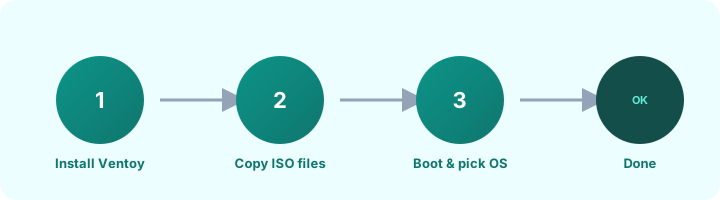
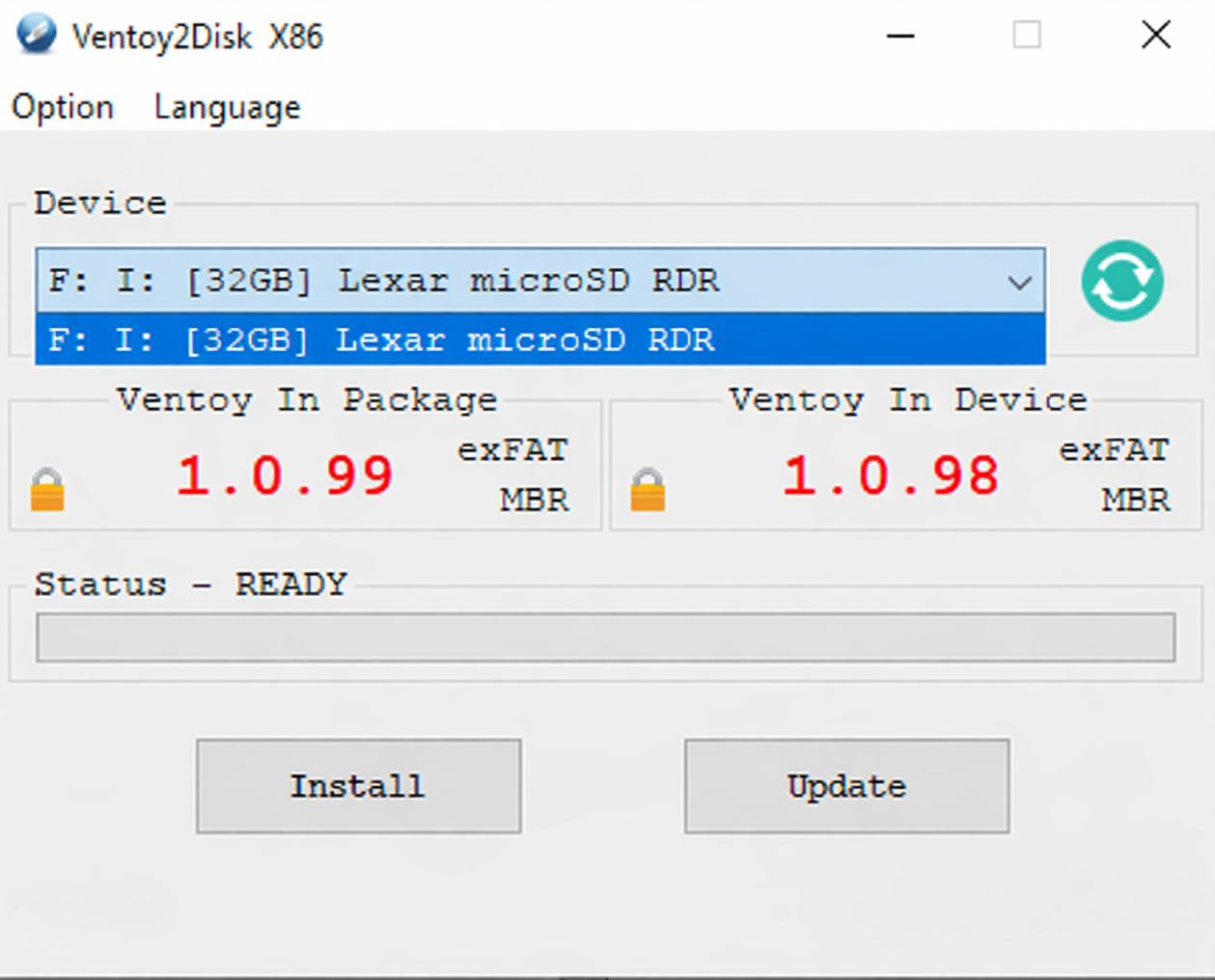
Laden Sie das Paket für Ihr Betriebssystem herunter, entpacken Sie es und führen Sie den Installer für den richtigen Wechseldatenträger aus. Unter Windows: Wenn die Geräteliste leer ist, aktivieren Sie „Alle Geräte anzeigen“ nur, wenn Sie genau wissen, welcher Datenträger sicher gelöscht werden darf.
Achtung: Die Installation formatiert das Ziel — sichern Sie zuerst Ihre Daten.
Nutzen Sie die große Partition und kopieren Sie ISO/WIM/IMG/VHD(X) in beliebige Ordner. Ventoy findet sie automatisch; sehr große Sammlungen können die Scan-Zeit verlängern (siehe Dokumentation zu Suchpfaden).
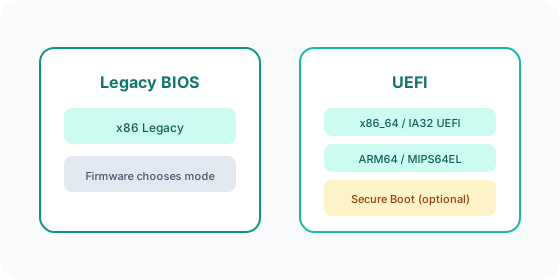
Wählen Sie in der Firmware den USB-Stick als Boot-Gerät. Im Ventoy-Menü zeigt die linke untere Ecke den aktiven Modus (z. B. Legacy-BIOS vs. UEFI). Wählen Sie das gewünschte Image; bei Boot-Problemen gehen Sie strukturiert zur Fehlerbehebung über.
Ventoy „erzwingt“ weder Legacy noch UEFI — das Mainboard entscheidet. Bei Secure-Boot-Fehlern: Ventoy aktualisieren, die Secure-Boot-Dokumentation befolgen und prüfen, ob die ISO Ihren Modus unterstützt.
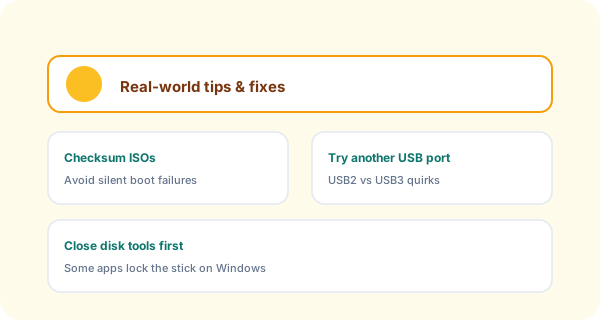
Die folgenden Muster stammen aus typischen Foren-Diskussionen und IT-Praxisnotizen. Es sind keine persönlichen Erfahrungsberichte — eher praktische Prüfpunkte, die oft Zeit sparen, wenn etwas „eigentlich funktionieren müsste“.
Techniker pflegen oft einen „Master“-Ventoy-Stick mit aktuellen Linux-Live-Images, Firmware-Update-ISOs und einem Diagnose-Image. Ordner nach Semester oder Projekt zu benennen (/2025-herbst) hält Menüs lesbar, wenn Dutzende Dateien parallel liegen.
Viele kombinieren eine Windows-Installer-ISO mit einer Linux-Live-Umgebung zur Rettung. Bootet ein PC ein Image per UEFI, ein anderes nicht, prüfen Sie UEFI-Kompatibilität der ISO, deaktivieren Sie testweise den Schnellstart und probieren Sie USB-2.0- und 3.0-Ports.
Vergleichen Sie die SHA-256-Prüfsumme mit dem Wert zu genau diesem Release. Erscheint der Stick nicht, zuerst USB 2.0, einen hinteren Mainboard-Anschluss und das Einmal-Bootmenü testen — erst dann das Image verdächtigen.
Nutzen Sie diesen Abschnitt als strukturierte Checkliste. Jeder Punkt entspricht wiederkehrenden Themen aus Support-Foren — bei Bedarf vertiefen Sie mit Screenshots und Release Notes.
Schließen Sie Datenträger-Tools und Treiber, die ext-Partitionen einbinden oder Datenträger virtualisieren (häufig genannt: Paragon, Dokan, ext2fsd, DiskGenius, Teile von Intel DSA). Stecken Sie den Stick neu ein und versuchen Sie es erneut.
Die Leistung hängt von USB-Generation und Controller ab. Bei Einbrüchen: anderen Anschluss testen, wackelige Verlängerungen meiden und Fälschungen ausschließen.
Prüfen Sie, ob die Datei vollständig kopiert wurde (nicht im Papierkorb), ob der Typ unterstützt wird und ob sie auf der Datenpartition liegt — nicht im kleinen EFI-reservierten Bereich. .ventoyignore nur nutzen, wenn Sie Ordner gezielt ausblenden wollen.
ISO-Prüfsummen verifizieren, ein bekannt gutes Image testen und bei alter Hardware die Legacy-BIOS-Zugriffsgrenzen prüfen. Eine beschädigte VTOYEFI-Partition kann Schritte aus der Doku zu nicht-destruktiver Installation erfordern.
Bei Sonderfällen: Issue-Tracker und Community nach exaktem Fehlertext und Hardware-Modell durchsuchen.
Kurzantworten unten; zum Ausklappen klicken.
.ventoyignore ab. Unterordner darunter werden ebenfalls ignoriert — Backups oder private Daten erscheinen so nicht in der Boot-Liste.
ventoy und speichern Sie dort ventoy/ventoy.json. Nicht auf die kleine reservierte EFI-Partition legen.
Die folgenden Abschnitte sind zusätzliches Material — ausführliche Notizen, Szenarien und Begriffe zum Überblick oben. Index überfliegen, dann zum passenden Hardware- oder Workflow-Thema springen.
Nach der Installation zeigt ein typischer Stick eine kleine EFI-bezogene Region für die Boot-Firmware und eine große Datenregion für ISOs und andere Dateien. Die Datenregion ist Ihre Arbeitsbibliothek — dort arbeiten Sie täglich im Dateimanager. In der reservierten Region gehören keine ISOs hin; sie erscheinen nicht im Menü und können Wiederherstellungstools verwirren.
Formatieren Sie die Datenpartition neu (z. B. auf NTFS oder ext4), gilt die Cluster-Größen-Regel von Ventoy: zu kleine Cluster können Kompatibilitätsprobleme verursachen. Im Zweifel zuerst das Standard-exFAT-Layout behalten, auf einem Ersatzstick experimentieren, bevor Sie Produktions-Sticks ändern.
| Region | Typische Rolle | Nutzeraktion |
|---|---|---|
| Reserviert / EFI | Boot-Kette, firmware-sichtbare Dateien | Nicht für ISO-Speicher nutzen |
| Daten (groß) | Bibliothek ISO/WIM/IMG/VHD(X) | Dateien frei kopieren; Ordner strukturieren |
Unter Windows zählen erhöhte Rechte: mit minimalen Rechten können Geräte fehlen. Listet die Oberfläche den Stick nicht auf, entfernen Sie Software mit virtuellen Dateisystem-Treibern. Ruhezustand und Schnellstart können Handles offen lassen — vollständig herunterfahren oder „Neu starten“ vor dem Schreiben auf den Stick.
Viele Linux-Nutzer bevorzugen Shell-Skripte. Prüfen Sie Geräteknoten mit lsblk oder ls -l /dev/disk/by-id, bevor Sie /dev/sdX an den Installer übergeben. Bei ganzen Datenträgern niemals die Partitionsnummer raten.
Zum späteren Einbinden der Datenpartition unter Linux ggf. exFAT-/NTFS-Unterstützung nachinstallieren. Nach Umformatierung auf ext4: Windows liest das ohne Zusatztreiber oft nicht — plattformübergreifende Workflows entsprechend planen.
Moderne PCs booten oft UEFI-first mit optionalem CSM (Legacy). Verhält sich derselbe Stick zweimal unterschiedlich, haben Sie evtl. im Firmware-Menü gewechselt oder die Firmware einen anderen Boot-Eintrag gewählt. Manche Rechner zeigen zwei Einträge für dasselbe USB-Gerät — einen UEFI-, einen Legacy-Eintrag; wählen Sie den zum Image passenden.
Secure Boot ist eine Richtlinienfrage: Ihre Firmware muss der Ventoy-Kette vertrauen, und die Nutzlast muss kompatibel sein. Im Zweifel Secure Boot nur kurz zur Diagnose deaktivieren und danach wieder aktivieren, sobald die Ursache klar ist.
Organisationen standardisieren oft einen Multiboot-Stick mit festgelegten ISOs und dokumentierter Prüfsummenliste. Change-Control: Bei Ventoy-Updates Versionsstring und Seriennummer des Sticks notieren. Im Labor: USB dauerhaft beschriften und ein Menü-Foto in der Wissensdatenbank ablegen.
Bei DLP-Vorgaben proprietäre ISOs nicht ohne Ticket auf private Sticks kopieren. Nur-Lese-Medien nutzen, wenn Sie booten müssen, aber nichts zurück auf den Stick schreiben sollen.
| Situation | Typische Falle | Gegenmaßnahme |
|---|---|---|
| Neuer Laptop, nur UEFI | Nur-Legacy-ISO | UEFI-fähiges Image nutzen oder CSM aktivieren, falls vorhanden |
| Alter Desktop, nur BIOS | Boot-Eintrag fehlt | USB-Boot-Priorität prüfen; anderen Anschluss testen |
| Secure Boot an | Schlüssel-/Enrollment-Fehler | Ventoy aktualisieren; Firmware-Hinweise befolgen |
| Große ISO-Sammlung | Langsamer Scan beim Boot | Suchpfade begrenzen; Ordner ausmisten |
Behandeln Sie jede ISO wie ein Binärartefakt: Prüfsummen gegen eine vertrauenswürdige Quelle verifizieren. Bevorzugen Sie Projekt-Spiegel oder GitHub-Release-Assets der gewünschten Version. Schlägt Signatur oder Prüfsumme fehl, das Image nicht booten — sauber neu laden.
Verleihen Sie einen Stick, gilt er als außerhalb Ihrer Vertrauensgrenze: vor sensibler Umgebung löschen oder neu formatieren. Schadsoftware kann in Nutzerdaten auf der Partition liegen wie auf jedem Wechselmedium.
Einzel-ISO-Tools schreiben den Stick bei jedem neuen Image neu. Multiboot behält die Datenpartition und tauscht Dateien statt den ganzen Datenträger neu zu imagen. Das begünstigt Tempo und Flexibilität bei vielen ISOs; Sie müssen Hygiene selbst managen (Prüfsummen, Ordnerstruktur, Firmware-Besonderheiten).
Kein Ansatz ist pauschal „besser“ — wählen Sie nach Bedarf: Einmal-Installer oder wiederverwendbare Werkzeugkiste für viele Rechner.
USB-2.0-Anschlüsse reichen für viele Linux-Installer, sind aber für mehrere Gigabyte große Images langsam. USB-3.x variiert stark: Controller-Firmware, Kabelqualität und thermisches Drosseln kleiner Sticks begrenzen dauerhafte Schreibrate. Beim Kopieren einer 5 GiB-ISO wirken die ersten Minuten oft schnell, das Ende langsamer, wenn der Flash warm wird.
Benchmarks nur mit gleicher Dateigröße und gleichem Dateisystem vergleichen. Zufalls-I/O auf billigen Laufwerken bricht schneller ein als sequenzielle Kopien — der Boot hängt von beidem ab.
Ventoy in einer VM zu testen ist hilfreich, entspricht aber nicht Bare Metal. USB-Passthrough kann andere Firmware-Pfade zeigen; manche Hypervisoren emulieren optische Laufwerke statt rohen USB. Bootet die VM, die Hardware aber nicht, zuerst am echten Gerät testen.
Die Ventoy-Installation zielt unter Windows standardmäßig auf Wechselmedien; mit „Alle Geräte anzeigen“ passieren trotzdem Fehler. Vor zerstörerischen Aktionen Datenträgerlayout in der Datenträgerverwaltung oder per lsblk fotografieren und Seriennummer abgleichen.
Prefix-Schema z. B.: [prio]-[hersteller]-[version]-[kurz].iso. Prioritäten helfen Menschen in Vorfällen; die Sortierung bleibt alphabetisch. Ausgemusterte ISOs nach /archive mit .ventoyignore legen, wenn sie nicht mehr in der Boot-Liste erscheinen sollen.
Meist liegen Dateien auf der falschen Partition, das Dateisystem ist unlesbar oder Pfade sind ausgeschlossen. Datenpartition unter einem funktionierenden OS einbinden und Sichtbarkeit prüfen. Sie sehen Dateien, Ventoy nicht — unterstützte Endungen und versteckte Attribute checken.
Verschlüsselte Archive auf derselben Partition wie ISOs stören den Boot nicht, sofern sie beim Boot nicht entpackt werden müssen. Persönliche Dokumente bei Vorgaben auf ein separates verschlüsseltes Volume — sensible HR-Daten nicht mit öffentlichen ISO-Bibliotheken auf geteilten Sticks mischen.
Auf kleinen Bildschirmen werden lange Dateinamen abgeschnitten. Kurzes Präfix am Dateinamenanfang. Hochkontrast-Themes im Ventoy-Menü helfen in hellen Serverräumen — Community-Themes vor Produktionseinsatz testen.
Fällt die Spannung während des Kopiervens aus, von einer beschädigten ISO ausgehen. Teildatei löschen, freien Speicher prüfen, neu kopieren. Journaling-Dateisysteme mindern Risiken, reparieren aber keine halb geschriebenen ISOs.
Vierteljährlich eine CSV erwarteter Hashes veröffentlichen. ISO-Rotation per Ticket; keinen „Zufalls-USB aus der Schublade“ ohne dokumentierte Prüfsumme akzeptieren. Automatisierung kann nächtlich auf gemeinsamem Storage hashen.
Zusätzliche Antworten — gleiches Akkordeon wie oben. Inhaltlich eigenständig, mit Schwerpunkt auf Randfällen, die oft gesucht werden.
01-rettung vor 02-install). Einmal Firmware-Boot-Menü, dann Ventoy-Menü zeigen — so wird die zweistufige Wahl klar.hersteller/version/zweck. Leerzeichen in Skripten über Shells hinweg vermeiden; Bindestriche sind überall unkritisch.Dieser Block liefert weiteres eigenständiges Material: ausdruckbare Runbooks, Symptomtabellen und ein weiteres Akkordeon. Er wiederholt die kurze FAQ nicht — er geht in Betrieb und seltene Randfälle.
| Was Sie sehen | Oft bedeutet das | Als Nächstes |
|---|---|---|
| Schwarzer Bildschirm nach Auswahl | GPU-Init oder Framebuffer | Boot mit nomodeset-ähnlichen Kernel-Parametern, falls die Distro es unterstützt; anderes ISO-Build testen. |
| Sofortige Neustart-Schleife | Inkompatible Nutzlast oder beschädigte Datei | Prüfsumme prüfen; minimale Live-ISO testen. |
| „Kein bootfähiges Gerät“ | Falscher Firmware-Eintrag oder defekter Port | Alternativen USB-Boot-Eintrag wählen; Port wechseln; Schnellstart deaktivieren. |
| Menü zeigt Datei, Boot scheitert | Unvollständiger Download oder falsche Architektur | Neu laden; 64‑Bit vs. 32‑Bit vs. ARM klären. |
Laminierte Karte mit Standard-ISO-Set und erwarteter Menü-Reihenfolge. Wenn ein Kundenrechner streikt, zuerst den bekannt guten Stick einsetzen — schließt „defekten USB“ aus, bevor Sie die Hardware debuggen.
Sticks zwischen Kursen rotieren; zwischen Semestern säubern oder neu flashen, wenn Schüler unbekannte Dateien kopiert haben. Farbcodierte Aufkleber pro Lehrgang.
ISOs im Netzspeicher halten und per Skript auf Ventoy-Sticks spiegeln. Auf beiden Seiten hashen; Job abbrechen, wenn während der Übertragung eine Abweichung auftritt.
Hersteller benennen dieselben Konzepte unterschiedlich: „Schnellstart“, „Modern Standby“, „USB-Boot“ und „Secure Boot“ wirken zusammen. Schnellstart unter Windows zu deaktivieren kann Sperren auf USB-Controllern lösen. Manche Laptops verstecken USB-Boot, bis es in einem erweiterten Tab explizit aktiviert ist — im Service-Handbuch-PDF zum Modell nach exakter Bezeichnung suchen.
BitLocker und Geräteverschlüsselung auf internen Platten schützen den Ventoy-Stick nicht, sofern die Datenpartition nicht separat verschlüsselt ist. Kundendaten: OS-Verschlüsselung auf eigener Partition oder separater Container — kein Ersatz für Richtlinien, aber besser als Klartext.
Viele Live-ISOs starten DHCP automatisch; Firmennetze verlangen oft 802.1X oder feste VLAN-Zuweisung. Für Offline-Installationen Pakete vorab auf die Ventoy-Datenpartition legen — im Format, das das Ziel-OS verarbeiten kann; nicht jeder Installer unterstützt beliebige Offline-Repos vom USB.
Drittes Akkordeon — Themen eher für Power-User und Flottenbetrieb.
Aktuelles Paket von der offiziellen Ventoy-Website beziehen, nach Möglichkeit Prüfsummen verifizieren und die Release Notes lesen, bevor Sie Produktions-Sticks aktualisieren.
Downloads mit den veröffentlichten Prüfsummen (z. B. SHA256) prüfen, bevor Sie Produktions-Sticks beschreiben.