
コピー&ペーストの流れ
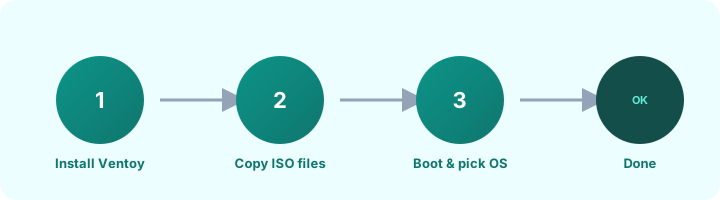
インストール後は大きなデータパーティション上のどこにでもファイルを置けます。Ventoyはフォルダを再帰的に走査し、ブートメニューにイメージを列挙します(既定では名前順)。
マルチブートUSB
Ventoyはドライブを一度フォーマットしたあと、ISO、WIM、IMG、VHD(X)をコピーするだけです。起動時に必要なイメージを選べます。ITサポート、デュアルブート検証、レスキューキット、OSインストーラーに適しています。
Ventoyはlongpanda氏によるオープンソースプロジェクトです。本ページは独立した日本語ガイドです。リリースをダウンロードするときは必ずチェックサムを確認してください。
「USB1本にISO1つ」型のツールとの違いをまとめました。マルチブート、UEFI、大容量ファイル運用など、よくあるワークフローに沿って素早く必要な情報へ辿れます。
インストール後は大きなデータパーティション上のどこにでもファイルを置けます。Ventoyはフォルダを再帰的に走査し、ブートメニューにイメージを列挙します(既定では名前順)。
近年のリリースではセキュアブートに対応しています。有効化する際は、ご利用のファームウェア向けのセキュアブートおよび鍵まわりの公式ドキュメントに従ってください。
メインパーティションは多くの場合exFATです。クラスタサイズのルールを守れば、FAT32、NTFS、UDF、XFS、ext2/3/4などへ再フォーマットも可能です。巨大なインストーラーやLinux中心の運用に便利です。
上級者はventoy.json、永続化、注入スクリプトなど、プロジェクト資料に記載されたプラグイン機能でメニューをカスタマイズできます。
メディア上のVentoyを更新してもISOライブラリを維持できるよう設計されています。新バージョンが出たらインストーラ/アップデータを再実行してください。
WindowsではVentoy2Disk.exe(ARM/ARM64/X64などの派生あり)。Linuxではシェルスクリプト、GTK/QtのGUI、WebUIなど、環境に合わせて選べます。
WindowsまたはLinuxで、最初のISOをコピーする前に進められる簡易チェックリストです。
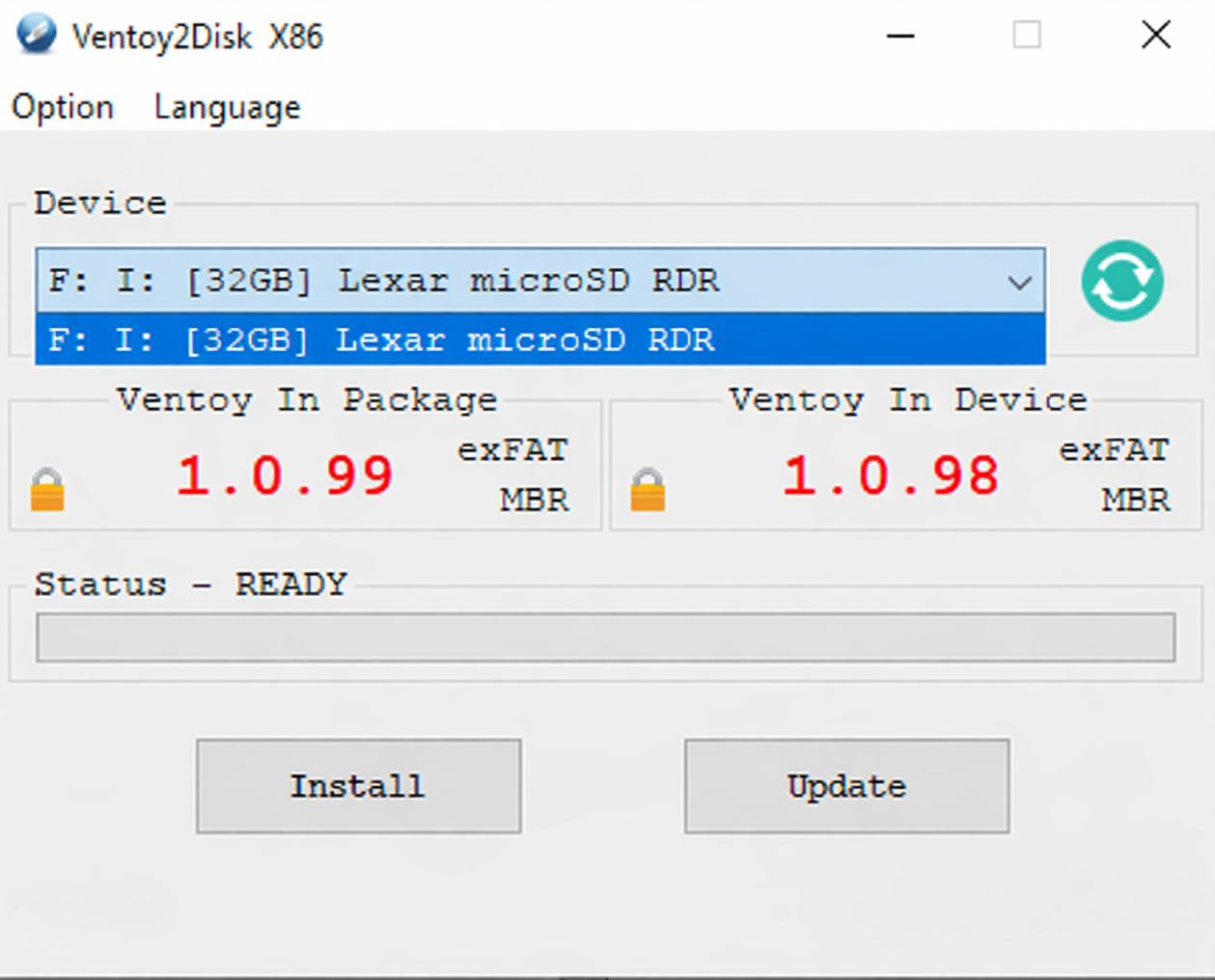
OS向けパッケージをダウンロードし展開し、正しいリムーバブルディスクに対してインストーラを実行します。Windowsでデバイス一覧が空のときは、「すべてのデバイスを表示」を使うのは、消してよいディスクを確実に特定できた場合に限ってください。
注意:インストールは対象をフォーマットします。事前にデータをバックアップしてください。
大きいパーティションに、好きなフォルダ構成でISO/WIM/IMG/VHD(X)をコピーします。Ventoyが自動検出します。ファイル数が非常に多いとスキャン時間が伸びることがあります(検索パス設定のドキュメント参照)。
ファームウェアでUSBブートデバイスを選びます。Ventoyメニュー左下にアクティブなモード(例:レガシーBIOSとUEFI)が表示されます。必要なイメージを選び、起動に失敗した場合のみトラブルシューティングへ進みます。
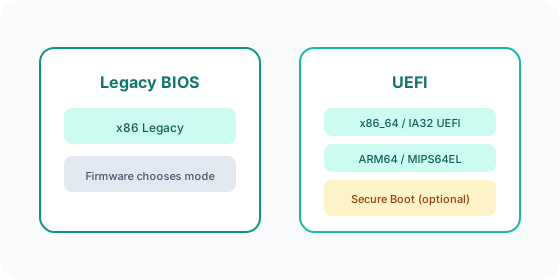
VentoyはレガシーとUEFIを「強制」しません。マザーボードのファームウェアが決めます。セキュアブートのエラーが出る場合はVentoyを更新し、セキュアブートの公式手順に従い、選択したISO自体がそのモードをサポートしているかも確認してください。
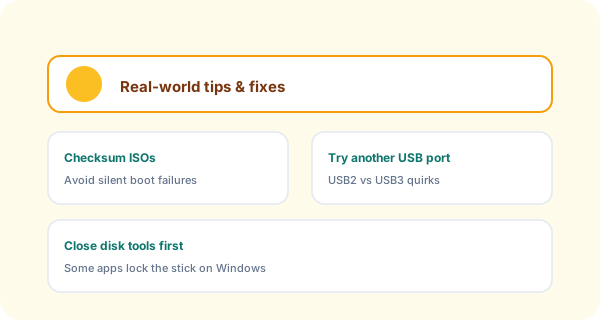
以下はフォーラムや現場メモに多いパターンを整理したものです。個人の体験談ではなく、「動くはずなのに動かない」ときに効く実務的な確認項目として使ってください。
技術者は、最新のLinuxライブイメージ、ファームウェア更新ISO、ハードウェア診断イメージを載せた「マスター」Ventoyドライブを1本持つことが多いです。学期やプロジェクトでフォルダ名を分ける(/2025-fallなど)と、数十ファイルがあってもメニューが読みやすくなります。
WindowsインストーラISOとLinuxライブ環境を組み合わせてレスキューに使う人も多いです。あるイメージはUEFIで起動するのに別のイメージは起動しない場合は、イメージがUEFI対応か、高速スタートアップを一時的に無効化する、USB 2.0/3.0の両方を試す、といった確認が有効です。
SHA-256を、そのリリースに掲載された値と照合してください。USBが認識されないときは、先にUSB 2.0、背面ポート、ワンタイム起動メニューを試し、それからイメージ破損を疑います。
構造化したチェックリストとして使ってください。各項目はサポートスレで繰り返し見られるテーマに対応します。詳細が必要ならスクリーンショットやリリースノートを参照してください。
extパーティションをマウントしたりディスクを仮想化したりするユーティリティやドライバを終了してください(例としてParagon、Dokan、ext2fsd、DiskGenius、Intel DSAの一部などが挙げられます)。その後メディアを再接続して再試行します。
USBの世代やコントローラの癖に依存します。速度が極端に落ちる場合は別ポートを試し、不安定な延長ケーブルを避け、偽造フラッシュの可能性も切り分けてください。
ファイルが完全にコピーされているか(ゴミ箱に残っていないか)、対応形式か、データパーティション上にあるか(小さなEFI予約領域ではないか)を確認します。.ventoyignoreは、意図的にフォルダを隠す場合にのみ使います。
ISOのチェックサムを検証し、既知の良好なイメージで試し、古いハードではレガシーBIOSのディスクアクセス制限も確認します。VTOYEFIパーティションが破損している場合は、非破壊インストールの資料に記載の復旧手順が必要になることがあります。
境界的な事象では、課題トラッカーやコミュニティで、エラーメッセージ全文と機種名で検索してください。
簡潔な回答です。詳しくは開いてください。
.ventoyignoreファイルを置きます。その配下のサブフォルダも無視されるため、バックアップ用や非公開データをブート一覧から外せます。
ventoyディレクトリを作成し、ventoy/ventoy.jsonとして保存します。小さなEFI予約パーティションには置かないでください。
以下は追補の資料です。長めの解説、シナリオ、用語で上の概要を補います。目次を眺め、ハードウェアや作業に合う箇所へジャンプしてください。
インストール後、典型的なメディアはブート用ファームウェア向けに確保された小さなEFI関連領域と、ISOなどを置く大きなデータ領域を公開します。データ領域を普段触るライブラリとして扱います。予約領域にISOを置いてもメニューには出ず、復旧ツールを混乱させることがあります。
データパーティションを再フォーマットする場合(NTFSやext4など)、Ventoyのクラスタサイズのルールに注意してください。小さすぎると互換性の問題が出ます。迷う場合は既定のexFATのまま試し、本番用キーに適用する前に予備のメディアで検証してください。
| 領域 | 典型的な役割 | ユーザー操作 |
|---|---|---|
| 予約/EFI | ブートチェーン、ファームウェアから見えるファイル | ISO保存には使わない |
| データ(大) | ISO/WIM/IMG/VHD(X)ライブラリ | 自由にコピー、フォルダで整理 |
Windowsでは管理者権限が効きます。最小権限でインストーラを動かすとデバイスが隠れることがあります。UIがメディアを列挙しない場合は、仮想ファイルシステムドライバを入れる競合ソフトを外してください。休止状態や高速スタートアップではファイルハンドルが残ることがあるため、完全シャットダウンまたは「再起動」してから作業するとよいです。
Linuxではシェルスクリプト経由を好む人が多いです。/dev/sdXをインストーラに渡す前に、lsblkやls -l /dev/disk/by-idでデバイスノードを再確認してください。ディスク全体を対象にするのにパーティション番号を推測しないでください。
後からデータパーティションをLinuxでマウントしてコピーする場合、ディストリビューションによってはexFAT/NTFSのユーザ空間サポートが必要です。ext4に再フォーマットすると、Windowsは追加ドライバなしでは読めないことがあります。OS横断の運用は計画してください。
最近のPCはUEFI優先ブートにオプションでCSM(レガシー)があります。同じメディアで二度起動して挙動が違う場合は、設定画面の切り替えや別ブートエントリが選ばれた可能性があります。同一USBに対しUEFI用とレガシー用の2エントリがある機種もあります。イメージに合う方を選んでください。
セキュアブートはポリシーの問題です。有効にするにはファームウェアがVentoyのブートチェーンを信頼し、起動するペイロードも互換である必要があります。切り分けのため一時的に無効化することはあっても、原因が分かったら再度有効化してください。
組織ではISOセットとチェックサム一覧を文書化したマルチブートメディアを標準化することがあります。変更管理として、Ventoyを更新したらバージョン文字列と更新したメディアのシリアルを記録します。ラボではUSBに耐久ラベルを貼り、メニューの写真をナレッジベースに残すと新人が期待動作を確認しやすくなります。
データ損失防止(DLP)に従う必要がある場合、チケットなしに独自ISOを個人メディアへコピーしないでください。メディアへ書き戻さずブートだけすればよい場合は読み取り専用メディアの利用を検討します。
| 状況 | 典型的な落とし穴 | 対処 |
|---|---|---|
| 新しいノートPC、UEFIのみ | レガシー専用ISO | UEFI対応イメージを使う、または利用可能ならCSMを有効化 |
| 古いデスクトップ、BIOSのみ | ブートエントリがない | USBブート優先を確認、別ポートを試す |
| セキュアブートオン | 鍵登録エラー | Ventoyを更新、ファームウェアの手順に従う |
| ISOライブラリが巨大 | 起動時スキャンが遅い | 検索パスを制限、フォルダを整理 |
すべてのISOをバイナリ成果物として扱い、信頼できる発行元のチェックサムと照合してください。プロジェクトミラーや、インストール対象リリースに添付されたGitHubのリリース資産からの取得を優先します。署名やチェックサムが合わないイメージは起動せず、クリーンな経路で再取得してください。
メディアを他人に貸したら信頼境界を越えたとみなし、機密環境に戻す前に消去または再フォーマットしてください。他のリムーバブルドライブと同様、パーティション上のユーザデータにマルウェアが潜み得ます。
単一ISO向けツールは新しいイメージを書き込むたびにメディア全体を書き換えます。マルチブートUSBはデータパーティションを保ち、ファイルを差し替えます。多数のISOを運用する場合は速度と柔軟性に有利ですが、チェックサム、フォルダ構成、ファームウェアの癖は自分で管理する必要があります。
どちらが常に「優れている」わけではありません。使い捨ての一回限りインストーラがよいか、複数機で使い回すツールボックスがよいかで選んでください。
USB 2.0は多くのLinuxインストーラには足りますが、数ギガバイトのイメージでは遅く感じます。USB 3.xはコントローラのファーム、ケーブル品質、小型メディアの熱スロットリングでばらつきが大きいです。5 GiBのISOをコピーすると、最初は速く感じても後半はフラッシュ発熱で遅くなることがあります。
ベンチマークするなら毎回同じファイルサイズとファイルシステムで。安価なドライブではランダムI/Oが連続コピーより先に崩れます。ブート体験は両方に依存します。
VMでVentoyを試すのは有用ですがベアメタルと同一ではありません。USBパススルーは別のファームウェア経路になることがあり、ハイパーバイザによっては生USBではなく光学ドライブを模します。VMでは起動しても実機で失敗するなら、実機テストを優先してください。
WindowsではVentoyのインストール先は既定でリムーバブルメディアですが、「すべてのデバイスを表示」で誤操作も起き得ます。破壊的操作の前にディスクの管理やlsblkでレイアウトを記録し、シリアルが意図したデバイスと一致するか確認してください。
接頭辞規則を採用します:[優先度]-[ベンダー]-[版]-[短い説明].iso。インシデント時に人間が読みやすくなり、機械は依然として名前順に並べます。退役ISOは/archiveへ移し、ブート一覧から外したいだけなら.ventoyignoreを併用します。
空のメニューは、ファイルが誤ったパーティションにある、ファイルシステムが読めない、除外したパスにある、などが多いです。動作するOSでデータパーティションをマウントして可視性を確認します。ファイルが見えるのにVentoyが出さない場合は拡張子と隠し属性を確認してください。
ISOと同じパーティション上の暗号化アーカイブは、ブート時に展開しない限りブートに影響しません。規制で求められる場合は個人文書は別の暗号ボリュームへ。共有メディアに公開ISOライブラリと機密の人事データを混ぜないでください。
小さな画面では長いファイル名が省略表示されます。ファイル名の先頭に短いラベルを付けます。明るいサーバ室ではVentoyメニューの高コントラストテーマが役立ちます(コミュニティ提供のものも)。本番で頼る前に必ず試してください。
コピー中に電源が落ちたらISOは破損しているとみなします。部分ファイルを削除し、空き容量を確認してから再コピーします。ジャーナリングFSはリスクを下げますが、書きかけのISOをインストーラが自動修復することはありません。
四半期ごとに期待ハッシュのCSVを公開します。ISOの入れ替えはチケット付きで。「引き出しの謎USB」を記録されたチェックサムなしで受け入れない。共有ストレージでは夜間にハッシュ検証を自動化するのも有効です。
上のFAQと同じアコーディオン形式の追加回答です。内容は独立しており、検索されやすい境界的なケースを扱います。
01-rescueを02-installより前に)。ファームウェアのブートメニューを一度見せ、続けてVentoyメニューを見せ、二段階の選択だと説明します。vendor/version/purposeのパターンが使いやすいです。シェル横断でスクリプトするならスペースは避け、ハイフンは一般的に安全です。ここにはさらに独立した資料を置きます。印刷できるランブック、症状表、別のアコーディオン群です。冒頭の短いFAQの繰り返しではなく、運用と稀な境界ケースへ踏み込みます。
| 見えるもの | 多くの場合の意味 | 試すこと |
|---|---|---|
| 選択後に黒画面 | GPU初期化やフレームバッファの問題 | ディストリがサポートしていればnomodeset系のカーネルフラグで起動、別ビルドのISOを試す。 |
| 即時再起動ループ | 非互換ペイロードまたは破損ファイル | チェックサムを検証し、最小のライブISOで試す。 |
| 「ブート可能なデバイスがありません」 | 誤ったファームウェアエントリまたは不良ポート | 別のUSBブート行を選ぶ、ポート変更、高速スタートアップ無効化。 |
| メニューに出るがブートエラー | ダウンロード不完全またはアーキテクチャ不一致 | 再ダウンロード、64bit/32bit/ARMの確認。 |
標準ISOセットと期待するメニュー順をラミネートしたカードを用意します。顧客機で失敗したら、まず既知良好なメディアに差し替え、「USB不良」を除外してからハードを追います。
授業ごとにメディアを回し、学期の合間に学生が未知ファイルを入れたらサニタイズまたは書き直します。カリキュラム別に色分けシールも有効です。
ISOをNASに置き、スクリプトでVentoyメディアへ同期します。両端でハッシュを照合し、転送中に不一致が出たらジョブを中止します。
メーカーは同じ概念に別名を付けます。「高速スタートアップ」「モダンスタンバイ」「USBブート」「セキュアブート」は相互に作用します。Windowsで高速スタートアップを無効にするとUSBコントローラのロックが解放されることがあります。一部ノートは詳細タブで「USBブート」を明示的に有効にしないと隠れます。機種のサービスマニュアルPDFで表記を確認してください。
内蔵ディスクのBitLockerやデバイス暗号化は、データパーティションを別途暗号化しない限りVentoyメディアを守りません。顧客データを運ぶなら専用パーティションや別コンテナでOSレベル暗号化を検討します(方針の代替にはなりませんが平文よりましです)。
多くのライブISOはDHCPを自動で立ち上げますが、企業ネットでは802.1Xや固定VLANが必要なこともあります。オフラインインストールが必要なら、対象OSが消費できる形でパッケージをVentoyのデータ領域へ先取りします。すべてのインストーラがUSB上の任意オフラインレポを扱えるわけではないため事前計画が要ります。
3つ目のアコーディオン群です。上級者やフリート運用者向けの話題が多めです。